

Скачать Google Toolbar – бесплатное, безопасное, повышающее продуктивность расширение для браузера
Обзор Google Toolbar
Google Toolbar — это функциональное расширение для браузера, изначально созданное для Internet Explorer и позже адаптированное для Firefox. Его основная цель — упростить повседневные веб‑задачи: поиск, перевод, обмен и заполнение форм — без необходимости покидать текущую страницу. Интегрируя основные сервисы Google непосредственно в панель инструментов, пользователи получают мгновенный доступ к полю поиска, многоязычной проверке орфографии, авто‑переводу, предварительному просмотру Gmail и множеству кнопок для обмена в социальных сетях. Хотя версия для Firefox больше не распространяется официально, многие пользователи‑наследники всё ещё сохраняют её установленной из‑за удобства. Панель также предлагает индикатор PageRank, заметки side‑wiki и синхронизацию между несколькими компьютерами, делая её привлекательным инструментом повышения продуктивности для продвинутых пользователей, проводящих много времени в браузере.
Ключевые особенности, отличающие Google Toolbar
- Мгновенное поле поиска Google: Выполняйте веб‑поиски с любой страницы без открытия новой вкладки.
- Автоматический перевод страниц: Переводите страницы на иностранных языках в реальном времени с помощью Google Translate.
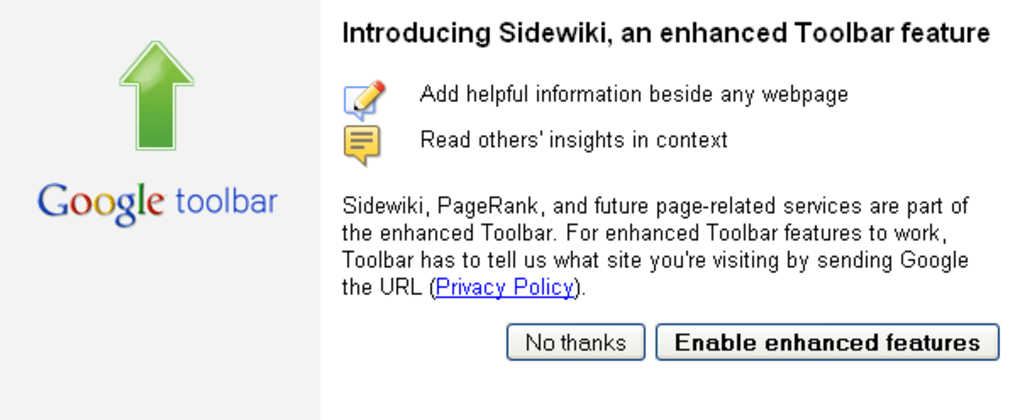
- Заметки Side‑Wiki: Пишите личные или общие аннотации на любой веб‑странице, полезные для исследований или совместной работы.
- Многоязычная проверка орфографии: Обнаруживайте орфографические ошибки на десятках языков во время ввода.
- Автозаполнение форм: Сохраняйте личную информацию и позволяйте панели автоматически заполнять формы, ускоряя онлайн‑покупки и регистрации.
- Предпросмотр Gmail: Просматривайте новые сообщения Gmail непосредственно из панели без открытия полного почтового ящика.
- Индикатор PageRank: Видите приблизительный Google PageRank текущего сайта, полезный для энтузиастов SEO.
- Кнопки соц.‑сетей: Делитесь страницами мгновенно в популярных сервисах, таких как Facebook, Twitter и Reddit.
- Синхронизация панели: Храните одинаковый набор кнопок и настроек на нескольких компьютерах, синхронизируя их через аккаунт Google.
- Настраиваемый макет кнопок: Добавляйте, удаляйте или переставляйте до десятков кнопок в соответствии с личным рабочим процессом.
Установка, использование и совместимость
Несмотря на то, что Google больше не предлагает прямую загрузку версии для Firefox, процесс установки остаётся простым для тех, у кого есть архивированный установщик. Следуйте этим шагам, чтобы запустить Google Toolbar на поддерживаемой платформе:
- Скачать установщик: Найдите надёжный источник, где размещена последняя совместимая с Firefox версия (обычно файл .xpi). Проверьте контрольную сумму файла, чтобы убедиться, что он не был изменён.
- Откройте Firefox и перейдите к дополнениям: Нажмите кнопку меню (☰) → Add‑Ons and Themes → Extensions.
- Установите расширение: Перетащите загруженный файл .xpi на страницу дополнений или используйте опцию «Install Add‑On From File».
- Перезапустите Firefox: После установки Firefox предложит перезапустить браузер. Сделайте это, чтобы активировать панель.
- Настройте параметры: Нажмите значок Google Toolbar, затем выберите Options. Здесь вы можете включать/выключать отдельные кнопки, задавать предпочтительные языки для перевода и подключать панель к вашему аккаунту Google для синхронизации.
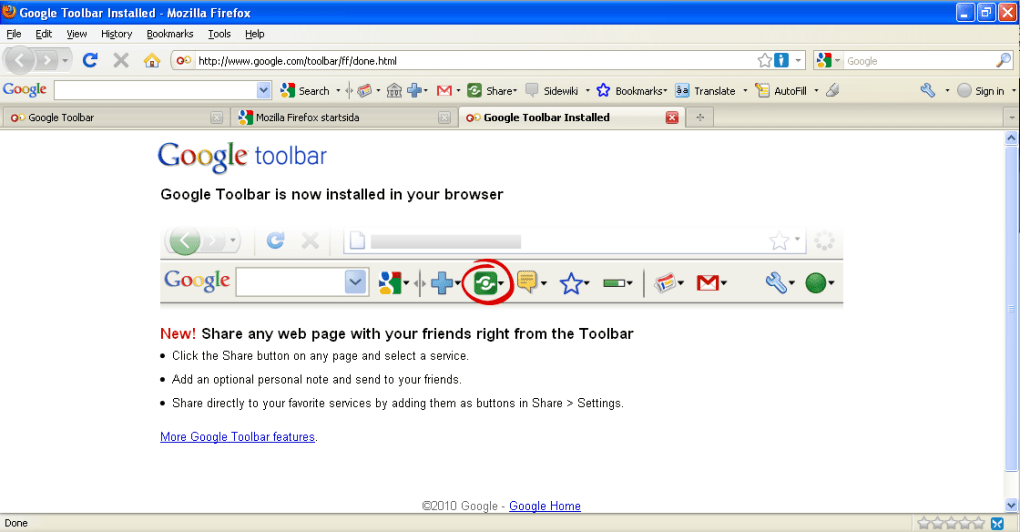
- Начните использовать панель: Панель появляется сразу под адресной строкой. Начните вводить запросы в поле поиска, нажмите значок перевода на иностранных страницах или откройте панель side‑wiki для заметок.
Что касается совместимости с операционными системами, Google Toolbar для Firefox работает на следующих платформах:
Windows (XP, Vista, 7, 8, 10, 11), macOS (10.5 Leopard до macOS 10.9 Mavericks) и дистрибутивы Linux, поддерживающие Firefox 3.x‑4.x. Панель не совместима с современными версиями Firefox (post‑Quantum) без слоя совместимости legacy, и полностью недоступна для Chrome, Edge или Safari.
Советы по производительности: Поскольку известно, что панель вызывает утечки памяти в старых сборках Firefox — особенно на macOS — пользователи должны отслеживать использование ОЗУ через встроенный Диспетчер задач (Windows) или Монитор активности (macOS). Если вы замечаете частые случаи «крутящегося колеса смерти», рассмотрите возможность отключения несущественных кнопок или удаления расширения до выхода обновлённой версии.
Плюсы, минусы и часто задаваемые вопросы
Плюсы
- Единый доступ ко всем сервисам Google экономит время.
- Мгновенный перевод и многоязычная проверка орфографии улучшают просмотр иностранных сайтов.
- Функция side‑wiki предоставляет лёгкое решение для заметок.
- Автозаполнение форм уменьшает повторяющийся ввод данных.
- Возможность синхронизации обеспечивает единообразный опыт на нескольких компьютерах.
Минусы
- Утечки памяти в старых версиях Firefox, особенно на macOS, могут вызывать сбои.
- Большое количество кнопок может захламлять интерфейс, создавая «раздутый» вид.
- Отсутствие официальной поддержки или обновлений для современных браузеров.
- Совместимость ограничена устаревшими версиями Firefox; не работает с Chrome, Edge или Safari.
- Потенциальные проблемы конфиденциальности, если пользователи включают обширные функции обмена данными.
FAQ – Google Toolbar для Firefox
Безопасно ли использовать Google Toolbar на современных системах?
Панель больше не поддерживается, поэтому исправления безопасности не выпускаются. Хотя она всё ещё может работать в устаревших версиях Firefox, использование её на современной системе не рекомендуется, если только вы не изолируете её в песочнице.
Могу ли я синхронизировать настройки панели между ПК с Windows и Mac?
Да. Войдя в один и тот же аккаунт Google на обоих устройствах и включив опцию синхронизации в настройках панели, ваш макет кнопок и языковые настройки будут синхронизированы между Windows и macOS.
Как работает функция авто‑перевода?
Когда вы нажимаете значок перевода, панель отправляет URL страницы в API Google Translate. Переведённая версия затем отображается в той же вкладке, сохраняя оригинальную разметку, заменяя текст на выбранный целевой язык.
Повлияет ли панель на производительность моего браузера?
В старых сборках Firefox, особенно на macOS, панель известна тем, что вызывает утечки памяти, которые могут замедлять или зависать браузер. Отключение редко используемых кнопок и поддержание панели в актуальном состоянии (до последней доступной версии) может смягчить большинство проблем с производительностью.
Существует ли платная версия Google Toolbar?
Нет. Google Toolbar всегда предлагалась как бесплатное дополнение. The reflects its free pricing model.
Заключение – Стоит ли скачивать Google Toolbar?
Google Toolbar остаётся убедительным примером того, как тесная интеграция поисковых и продуктивных инструментов может изменить опыт браузинга. Для пользователей, которые всё ещё используют устаревшие версии Firefox на Windows или macOS, панель предоставляет мгновенный поиск, многоязычную поддержку и удобные заметки side‑wiki — всё без покидания страницы. Однако задокументированные утечки памяти, захламлённый интерфейс и отсутствие постоянных обновлений делают её рискованным выбором для тех, кто ценит стабильность или использует новейшие браузеры.
Если вы цените удобство одно‑кликовых сервисов Google и готовы управлять устаревшей конфигурацией, попробуйте панель — просто не забудьте создать резервную копию закладок и следить за использованием памяти. Для большинства современных пользователей более новые расширения, такие как «Google Search» или «Google Translate», предоставляют аналогичный функционал с лучшей совместимостью и активной поддержкой.
Готовы повысить свою продуктивность? Скачайте последнюю доступную версию Google Toolbar для Firefox, следуйте описанным выше шагам установки и наслаждайтесь более быстрым, более связанным опытом браузинга — при этом следя за производительностью.







